Ayuda de Sismo NODISLA
Guía para la familia: instalar la app, aceptar los permisos, preparar el SOS y entender los avisos.
Qué es Sismo NODISLA
Sismo NODISLA te avisa en el móvil de terremotos en España, de avisos meteorológicos de AEMET (viento, lluvia, tormentas y mar) y del semáforo volcánico de Canarias. También tiene un botón SOS que manda tu ubicación por WhatsApp a tu familia, y una guía de qué hacer en cada situación.
No es un sistema de alerta temprana: los datos de un terremoto llegan minutos DESPUÉS. Las alertas oficiales llegan por ES-Alert, el 112 y Protección Civil. En una emergencia, llama al 112.
Tiene dos partes: la app para Android (la que avisa y suena) y la web sismos.nodisla.org, con el mapa, los avisos y la ayuda.
1. Instalar la app
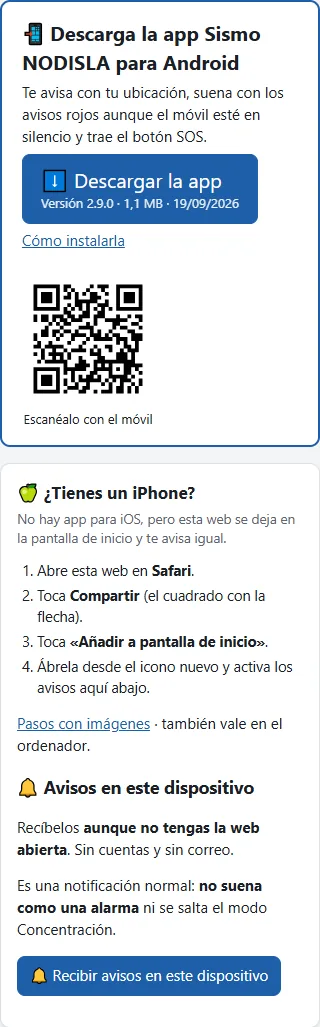
- En el móvil, abre sismos.nodisla.org/descargar (también está en el menú de la web: 📲 Descargar app) y pulsa Descargar la app. Desde el ordenador puedes escanear el código QR con el móvil.
- Si el móvil pregunta, pulsa Descargar y luego Abrir.
- Si dice que no se pueden instalar apps de esta fuente, pulsa Ajustes, activa Permitir de esta fuente y vuelve atrás.
- Pulsa Instalar y después Abrir.
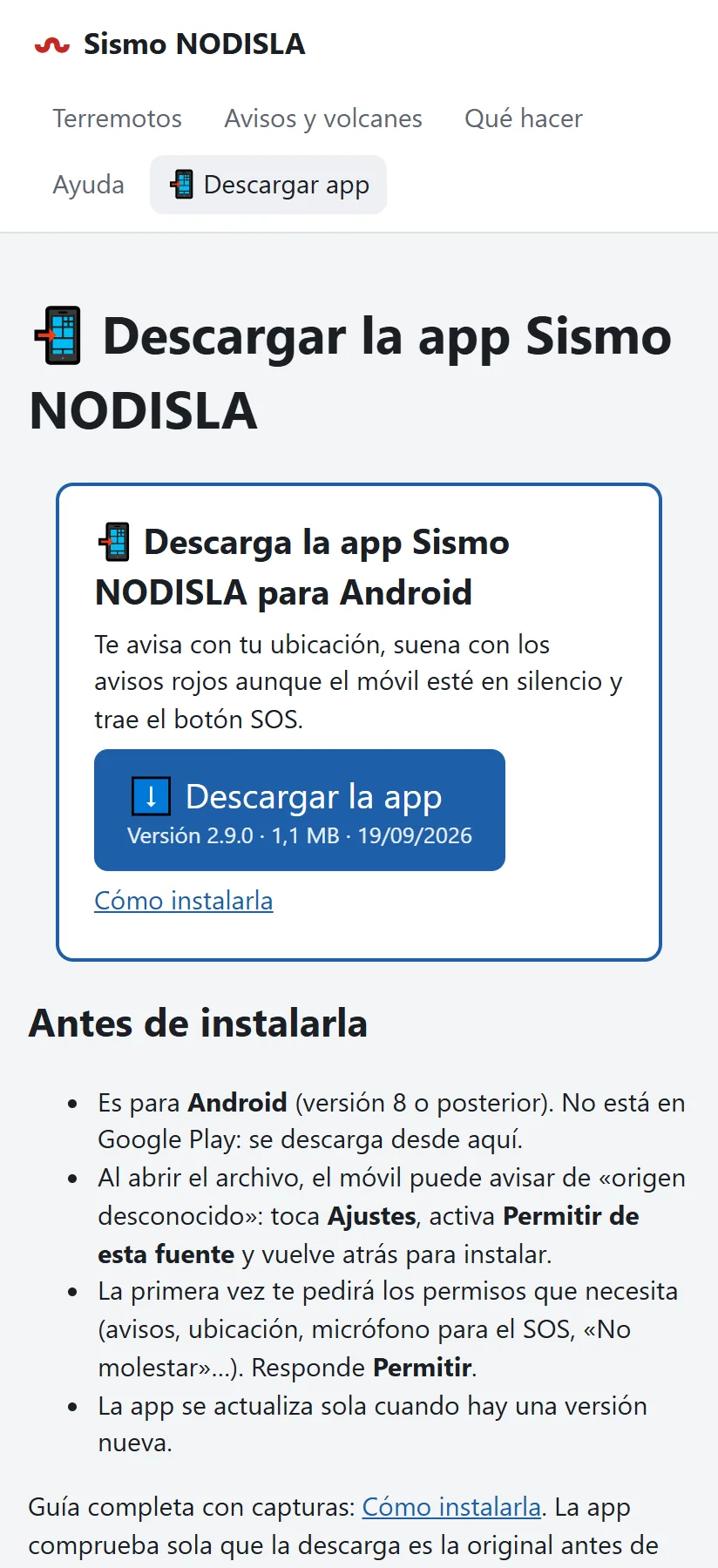
¿Por qué no está en Google Play? La app se descarga directamente de esta web por dos motivos técnicos: se actualiza sola desde aquí (Google Play no permite que una app se instale sus propias actualizaciones fuera de la tienda) y usa el servicio de accesibilidad de Android solo para pulsar «Enviar» en WhatsApp por ti durante un SOS, un uso que Google Play restringe. Está firmada por NODISLA y cada actualización comprueba esa firma antes de instalarse. Quién está detrás: Jose M.M.G, con nombre comercial «NODISLA · Soluciones Tecnológicas» (datos completos en el aviso legal).
Actualizaciones. La app se actualiza sola: comprueba si hay versión nueva al abrirla y una vez al día, la descarga, comprueba que es auténtica (huella y firma de NODISLA) y la instala, preferiblemente con wifi y cargando, y nunca durante una alarma o un SOS. La primera vez Android puede pedirte que confirmes con Actualizar; después ya no. Para ello, en el primer uso da el permiso Instalar apps desconocidas (aparece en «SOS listo» si falta). También puedes pulsar Mis ajustes → Buscar actualización ahora.
2. La primera vez que la abres
Solo tienes que aceptar lo que te va pidiendo. No hay que crear cuenta ni escribir claves.
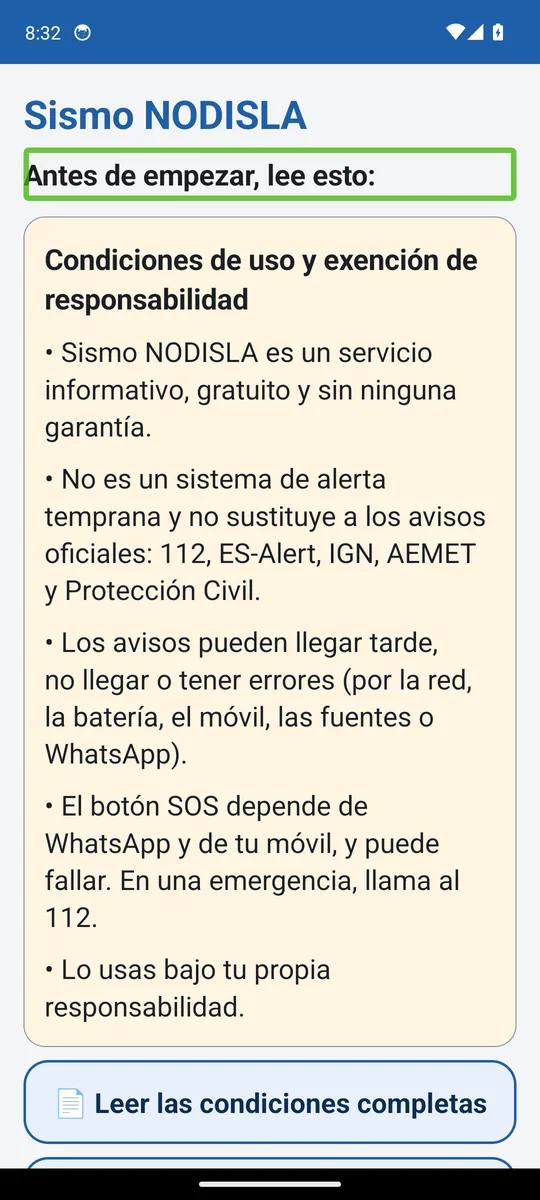
- Lee el resumen de las condiciones de uso y pulsa Acepto.
- Notificaciones: pulsa Permitir.
- Ubicación: pulsa Permitir (mejor con ubicación precisa). Sirve para saber a qué distancia estás de un terremoto y si un aviso es de tu zona. La ubicación se queda en tu móvil.
- Batería: pulsa Permitir para que la app no se duerma.
- Alarmas a pantalla completa (Android 14 o más nuevo): activa el interruptor de Sismo NODISLA y vuelve atrás.
- No molestar: la app explica que las alarmas tienen que sonar aunque el móvil esté en silencio. Pulsa Dar permiso, busca Sismo NODISLA, activa el interruptor y pulsa Permitir. Si dices «Ahora no», puedes darlo luego en Mis ajustes → Alarma.
- Que no te quite los permisos: Android puede quitarle los permisos a una app que pasa meses sin abrirse. Pulsa el botón y desactiva esa opción para Sismo NODISLA.
- En móviles Xiaomi, Redmi o POCO, más tarde (desde «Termina de prepararlo» en la pantalla principal) sale una pantalla con un solo botón: púlsalo y activa Inicio automático para Sismo NODISLA.
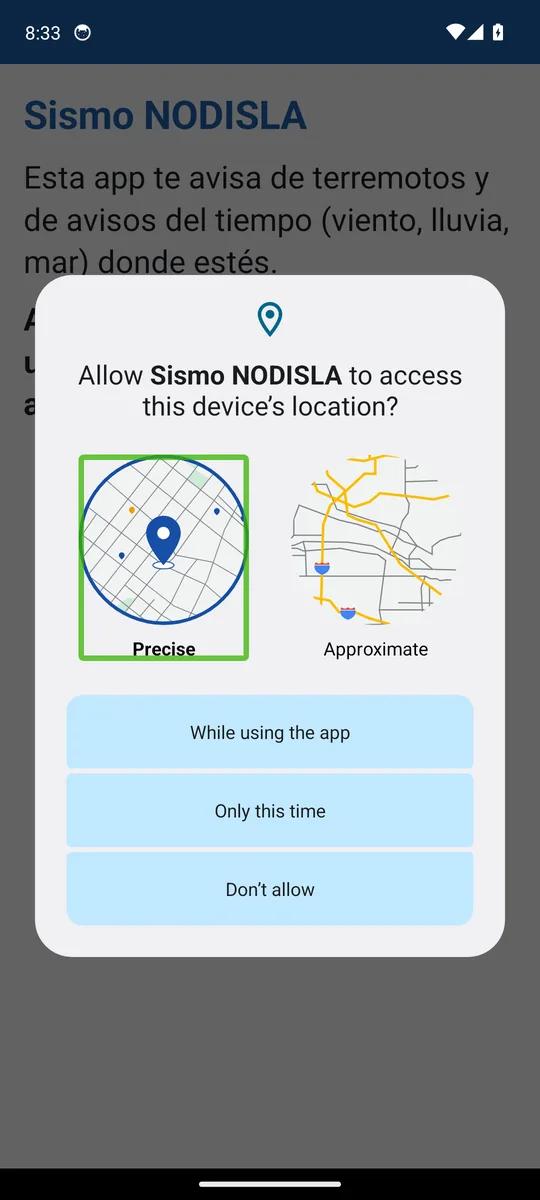
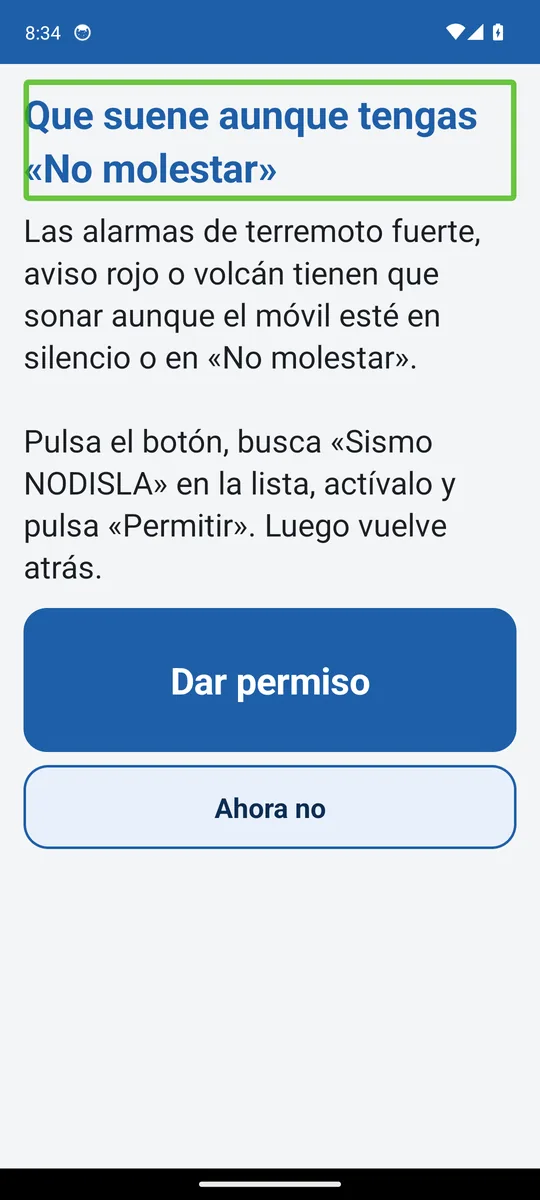
Si no das permiso de ubicación, la app usa la última posición conocida o, si no hay, avisa con los umbrales generales.
Las alarmas suenan, vibran y encienden la pantalla aunque el móvil esté en silencio o con «No molestar» (mientras suena, la app pone el móvil en «Solo alarmas» y al pararla lo deja como estaba). Si estás usando el móvil, la alarma aparece arriba como aviso con sus botones.
3. La pantalla principal
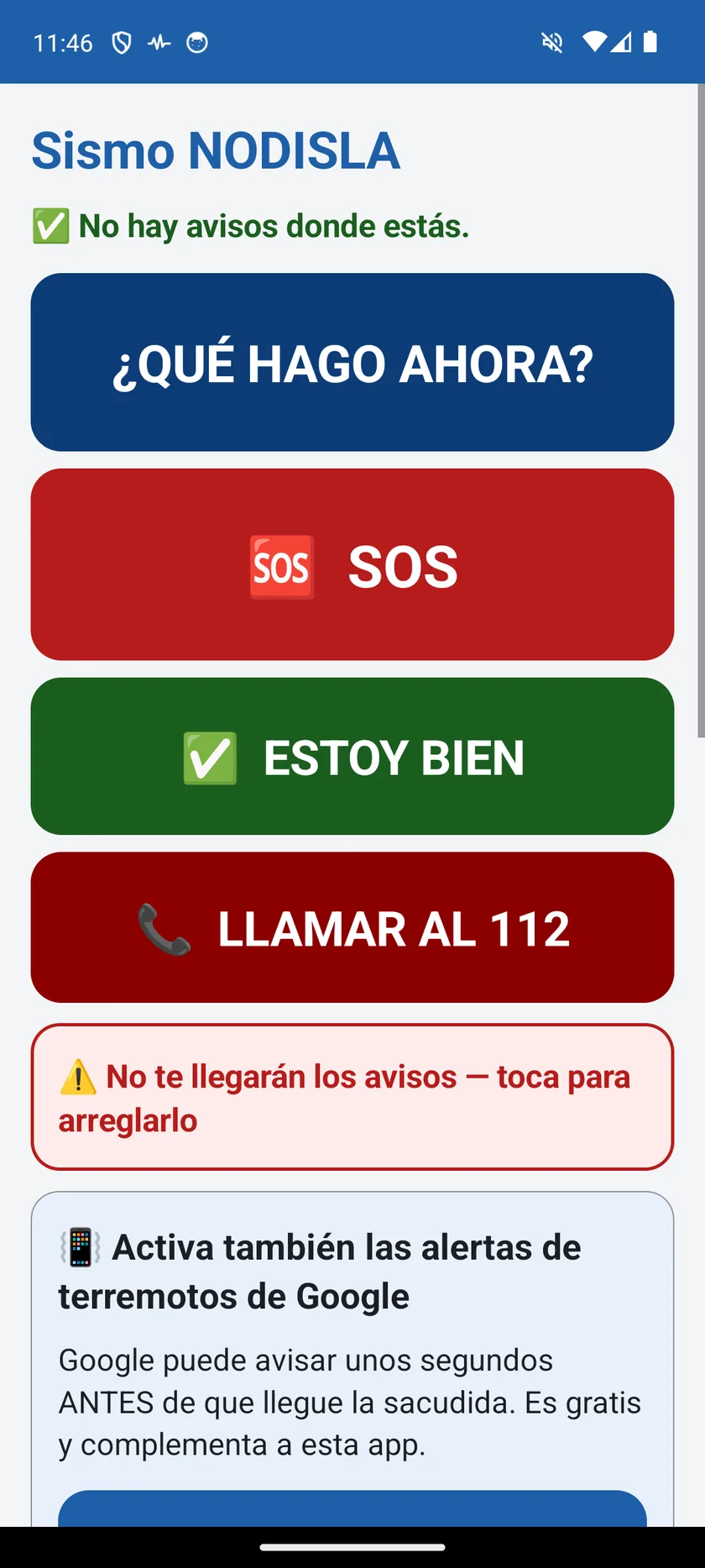
Lo primero que ves, sin deslizar, es lo único que hace falta en una emergencia:
- Qué pasa ahora: si hay un terremoto reciente, un aviso del tiempo de tu zona o el volcán, sale arriba en una tarjeta que puedes tocar para ver qué hacer. Si no pasa nada, una línea: «✅ No hay avisos donde estás».
- ¿QUÉ HAGO AHORA?: los pasos de qué hacer, con dibujos y en voz alta.
- 🆘 SOS: pide ayuda por WhatsApp a quien tú elegiste.
- ✅ ESTOY BIEN: avisa a los tuyos de que estás bien. Está siempre, haya sonado la alarma o no.
- 📞 LLAMAR AL 112: llama a emergencias.
Debajo hay una sola línea que te dice la verdad sobre los avisos: verde («✅ Recibirás los avisos») cuando todo está bien, y roja cuando algo lo impide («⚠️ No te llegarán los avisos»). Tócala y te lleva a «¿Me van a llegar los avisos?», con un botón para arreglar cada cosa.
Deslizando hacia abajo, todo lo demás está en tres grupos: Ver qué está pasando (terremotos, avisos del tiempo, volcán y el mapa), Prepararse (la guía de qué hacer y la mochila) y Mi móvil (Mis ajustes, la ayuda, escribir al desarrollador y los documentos legales).
4. Preparar el SOS de WhatsApp
El SOS manda desde tu propio WhatsApp un mensaje con tu nombre, tu ubicación y 10 segundos de sonido a las personas o grupos que elijas. Para que lo envíe solo, la app necesita el servicio de accesibilidad (solo lo usa dentro de WhatsApp para pulsar «Enviar»).
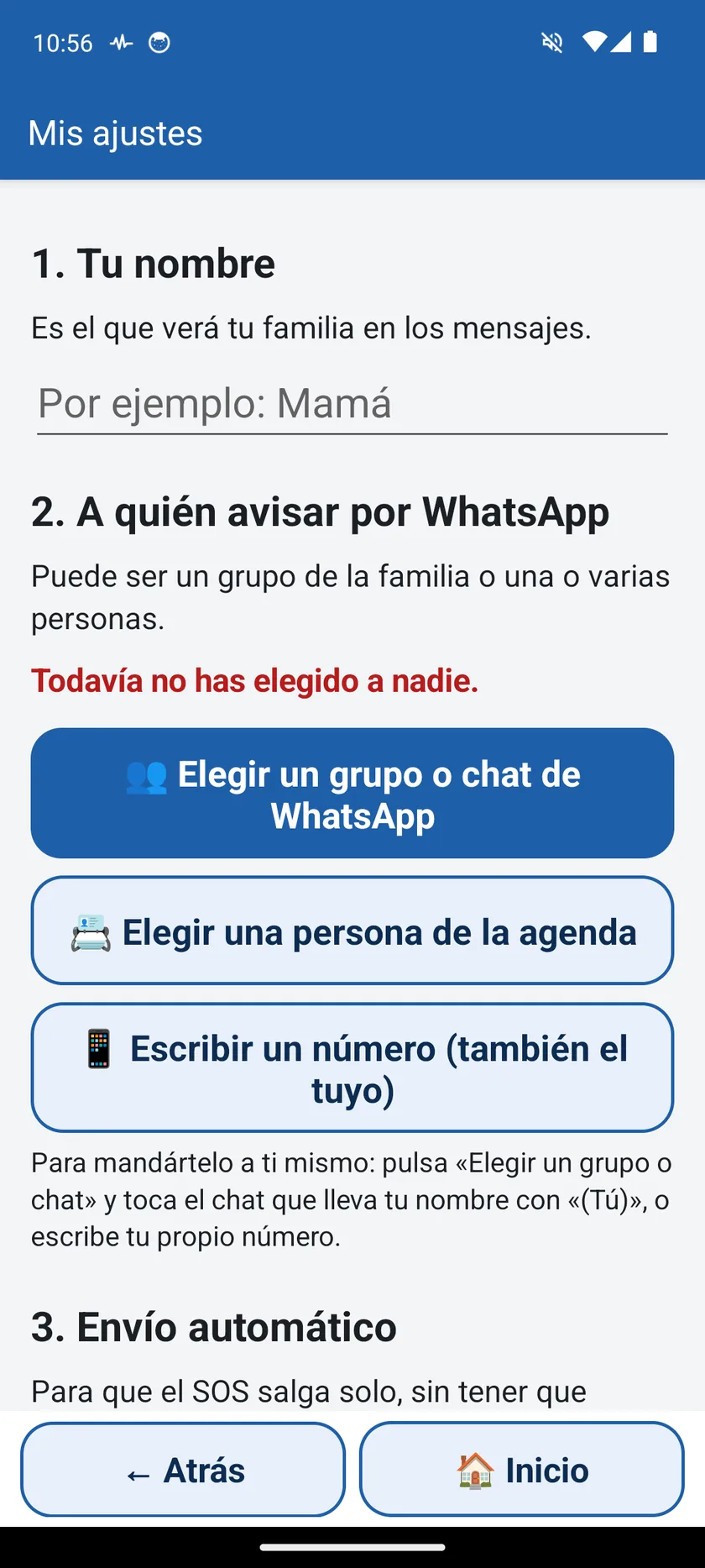
- Abre Mis ajustes y escribe tu nombre (así lo verán los demás).
- Pulsa Elegir un grupo o chat y toca el grupo de la familia en WhatsApp. También puedes Elegir una persona de la agenda o Escribir un número (puede ser el tuyo: te llegará a tu chat «Tú»).
- Pulsa Activar el envío automático y sigue la guía.
- Pulsa Enviar mensaje de prueba: llega un mensaje marcado «PRUEBA — no es una emergencia» con tu ubicación y 10 segundos de audio.
Activar la accesibilidad, paso a paso:
- Android 13 o más nuevo: primero ve a Ajustes → Aplicaciones → Sismo NODISLA, pulsa los tres puntos de arriba a la derecha y elige Permitir ajustes restringidos (si no aparece, no hace falta).
- Vuelve a la app y pulsa Abrir accesibilidad.
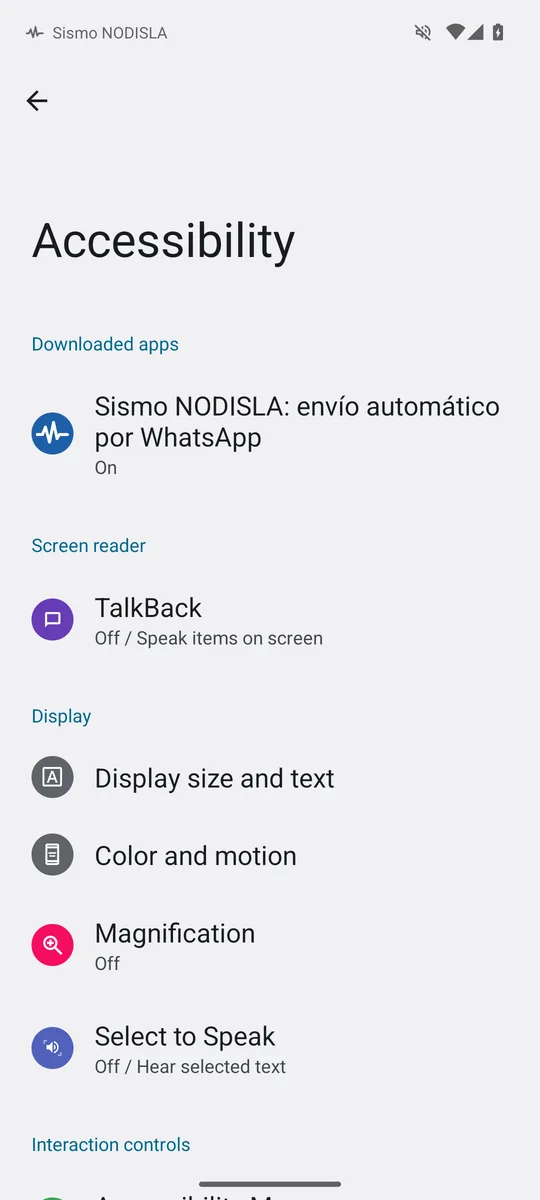
- Busca Apps descargadas (o Servicios instalados) y entra en Sismo NODISLA.
- Activa el interruptor y pulsa Permitir.
- En Xiaomi: Ajustes → Ajustes adicionales → Accesibilidad → Apps descargadas → Sismo NODISLA.
5. Usar el SOS y «Estoy bien»
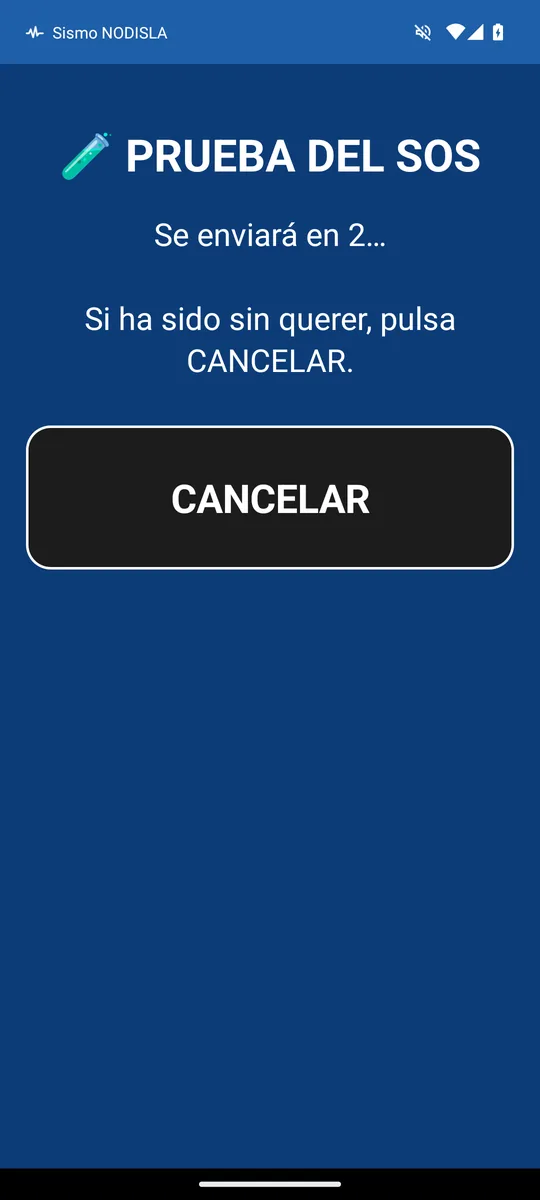
- Pulsa SOS (en la app, en la notificación permanente, en el icono «SOS» de los ajustes rápidos o en el widget). Hay una cuenta atrás (3 segundos; puedes elegir de 0 a 5 en Mis ajustes) con un botón grande CANCELAR por si ha sido sin querer.
- Enseguida sale por WhatsApp el texto con tu ubicación (la última conocida; la posición que recibe el responsable del servicio se mejora sola). A la vez se graban 10 segundos de sonido, que se envían justo después.
- WhatsApp se abre y el mensaje se envía solo a cada destino. Después vuelves a la app, que te dice cuánto ha tardado y si algo ha fallado (por ejemplo, sin permiso de micrófono se envía sin audio).
- Si no se puede enviar solo, WhatsApp se queda abierto con el mensaje escrito: pulsa Enviar.
Después de una alarma aparece también ESTOY BIEN, que manda «✅ (tu nombre) está bien».
Con el móvil bloqueado con PIN, patrón o huella, puede que tengas que desbloquearlo para que WhatsApp envíe el mensaje. El SOS depende de WhatsApp, de la cobertura y de tu móvil: si es grave, llama al 112.
Quién más recibe tu SOS. Además de tus personas por WhatsApp, tu nombre, la hora y tu posición llegan al responsable del servicio, Jose M.M.G (nombre comercial «NODISLA · Soluciones Tecnológicas»), que es quien desarrolla y administra la app: los ve en su panel de administración (la posición, en un mapa que se actualiza cada 3 minutos mientras el SOS sigue activo) y recibe en su Telegram un aviso con tu nombre y la hora, sin la posición. El audio no le llega: solo va por tu WhatsApp. Sirve para que pueda intentar ayudarte y para detectar SOS falsos o abusos. Nadie más lo ve: ni la web pública ni las demás personas que tengan la app.
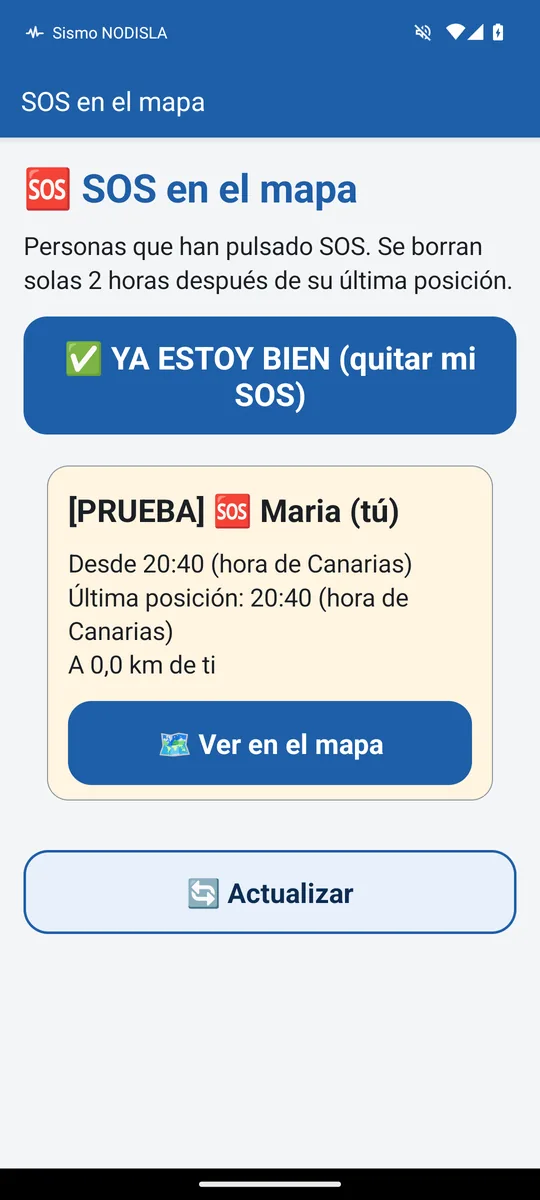
Cuando estés bien, pulsa YA ESTOY BIEN (quitar mi SOS) en la pantalla principal. Si no, se borra del servidor 2 horas después de la última posición; el aviso de Telegram (nombre y hora) queda en el Telegram del responsable hasta que él lo borra. Hoy la app no tiene un ajuste para no enviarle el SOS. Todo el detalle está en la política de privacidad.
6. Qué hace cada aviso
Qué suena como ALARMA y qué es solo informativo. Solo suena la sirena cuando todavía se puede hacer algo: el aviso llega antes del peligro. Un terremoto se conoce después de la sacudida, así que su aviso es informativo y no asusta.
Terremotos: una sola regla. Se avisa de los terremotos de magnitud 2 o más que estén cerca de ti: a menos de 300 km de donde estés (lo puedes cambiar a 100, 200, 300 o 500 km en Mis ajustes). A partir de magnitud 4 el aviso es destacado (con ESTOY BIEN y SOS), pero nunca suena la sirena. Si el móvil todavía no sabe dónde estás, solo se avisa de los grandes (magnitud 4 o más). Si hay muchos seguidos en el mismo sitio, se agrupan en un solo aviso que se va actualizando.
Los terremotos que quedan fuera de tu radio (por ejemplo, uno en Francia o en Argelia) se siguen viendo en «Terremotos» y en la web, pero no te avisan. En esa lista hay un botón «🌍 Ver todos los de España» para verlos todos cuando quieras.
Ese mismo radio vale para todo. En los avisos de AEMET y del volcán manda la zona (la provincia o la isla, que es más exacta) y el radio solo se usa cuando el aviso no trae zona; así no te llega nada de otra provincia ni de otra isla. En el tsunami se mira la distancia menor entre tú y el epicentro o la costa que indique el boletín.
Excepción del tsunami: un tsunami lejano puede llegar a nuestras costas horas después. Por eso, si el boletín nombra expresamente España, Canarias, Baleares, Ceuta, Melilla, el golfo de Cádiz, Alborán o Gibraltar, te avisa aunque el epicentro esté a miles de kilómetros. Y si el móvil no sabe dónde estás, también avisa.
| Aviso | Qué hace el móvil | Por qué |
|---|---|---|
| 🌊 Tsunami | 🔴 ALARMA: sirena aunque haya «No molestar», pantalla roja y voz | Hay minutos para alejarse de la costa |
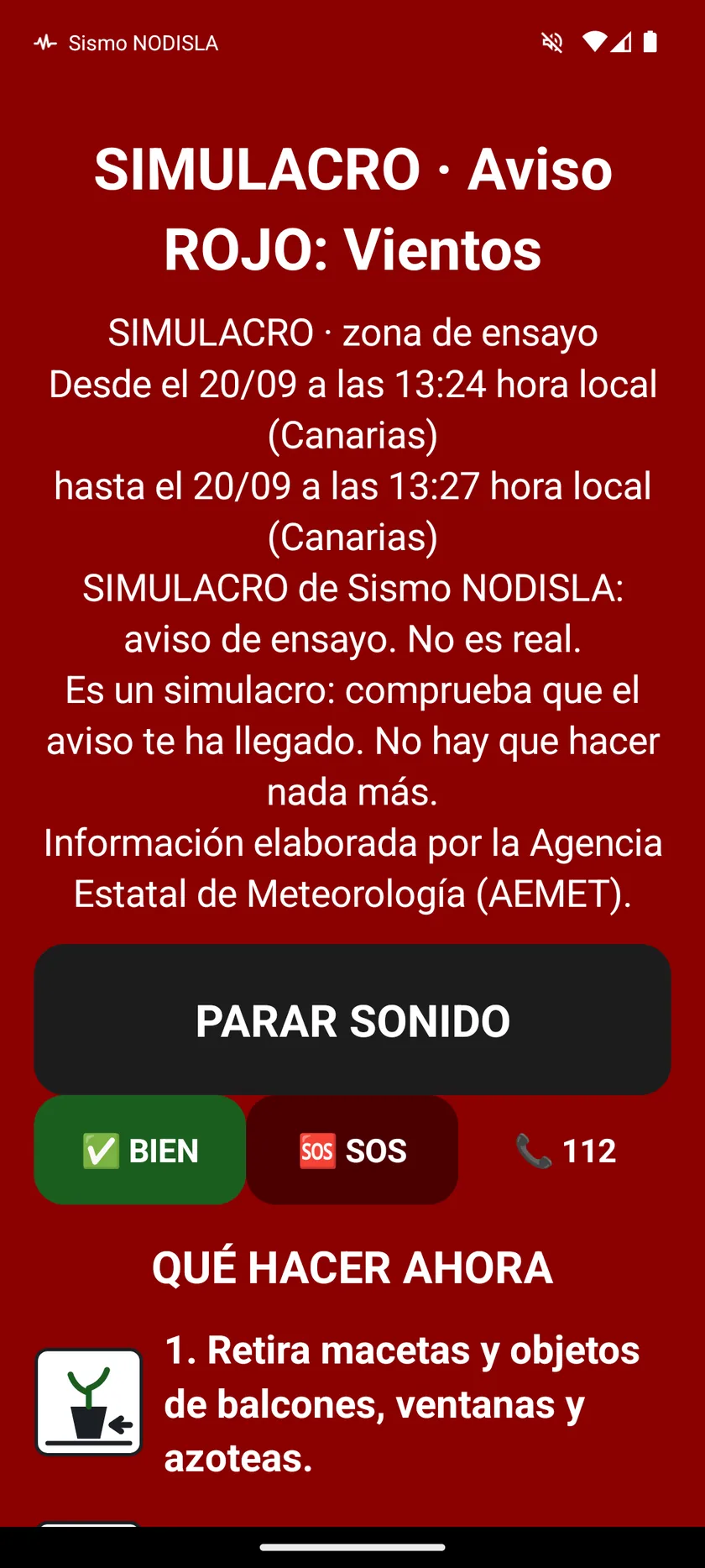
| 🔴 AEMET rojo (lluvia, viento, costeros…) | 🔴 ALARMA | Se avisa antes; hay que protegerse |
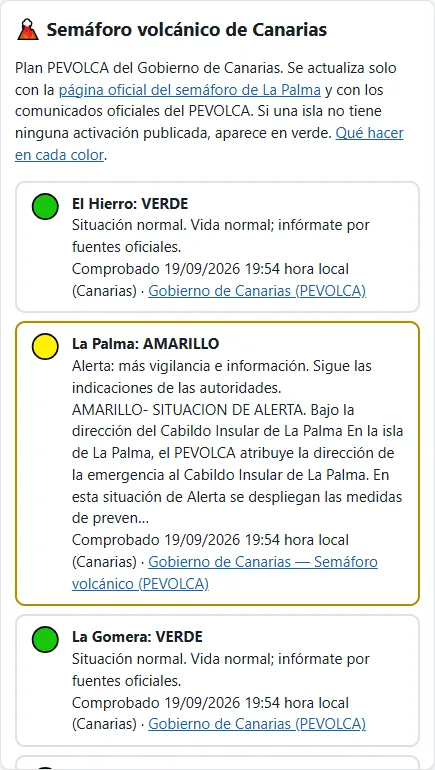
| 🌋 Volcán naranja o rojo en tu isla | 🔴 ALARMA | Se avisa antes; puede haber que evacuar |
| 🟠 AEMET naranja | 🔕 Notificación sin sonido | Conviene saberlo, sin alarmar |
| 🟡 Volcán amarillo en tu isla | 🔕 Notificación sin sonido | Conviene saberlo, sin alarmar |
| 🟡 AEMET amarillo | Solo se ve en la app y en la web | Riesgo bajo |
| ⚠️ Terremoto de magnitud 4 o más en España | ℹ️ Aviso destacado con sonido suave y botones ESTOY BIEN y SOS; sin sirena y respetando «No molestar» | Ya ha pasado: revisa daños y avisa a la familia |
| ℹ️ Terremoto de magnitud 2 o más en España | ℹ️ Notificación normal con sonido suave | Informativo |
| 🌍 Terremoto lejos de ti (más de tu radio) o fuera de España | Solo se ve en la app y en la web, sin notificación | Evitar avisos que no te afectan |
| 📡 Posible sacudida detectada (detección propia) | ℹ️ Informativo, «pendiente de confirmación» | Es una estimación nuestra, no oficial |
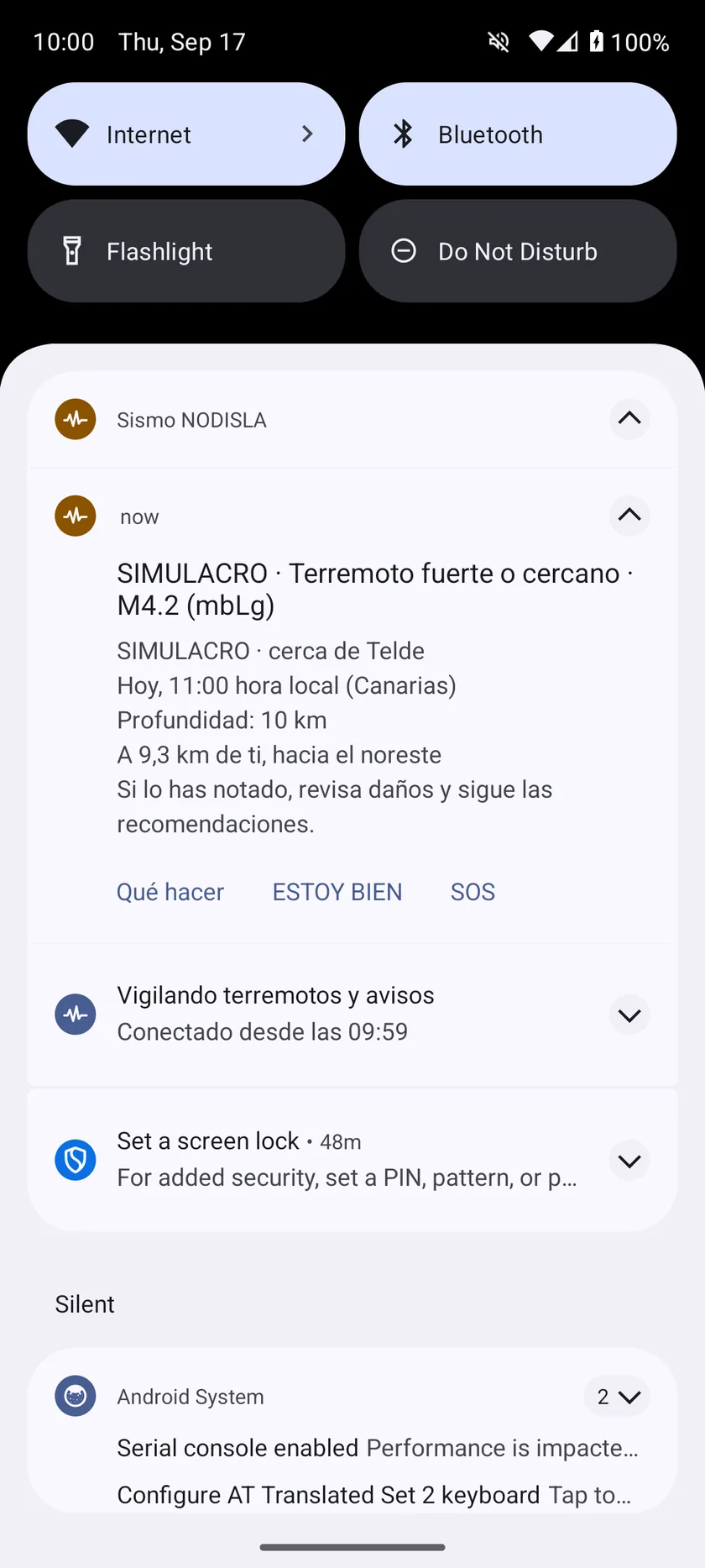
Los avisos de terremoto dicen: «Terremoto registrado: M3.2, … a las 17:00 hora local (Canarias). Si lo has notado, revisa daños y sigue las recomendaciones», con el botón Qué hacer. Si usas TalkBack, además se leen en voz alta.
Inundaciones: toda España. La base son los avisos de AEMET por lluvia, tormentas y fenómenos costeros, que cubren todas las provincias: son los que avisan del riesgo de inundación estés donde estés (amarillo se ve, naranja avisa en silencio y rojo suena).
Además, donde el gobierno de la comunidad publica sus declaraciones oficiales en abierto, la app las añade con su propia escala: Canarias (plan PEINCA, por isla: prealerta, alerta, alerta máxima y emergencia) y Cataluña (plan INUNCAT: prealerta, alerta y emergencia). La prealerta solo se ve en la app, la alerta avisa en silencio y la alerta máxima, la emergencia o el nivel rojo hacen sonar la alarma si estás en esa zona. Si AEMET ya te ha avisado por lo mismo, no se repite el aviso.
En las demás comunidades no hay (todavía) una fuente pública y automática de esas declaraciones: allí quedan los avisos de AEMET, ES-Alert y el 112. Se revisa cada cierto tiempo por si alguna comunidad empieza a publicarlas.
Las horas son siempre la hora local del lugar del aviso, escrita completa: «17:00 hora local (Canarias)» o «18:00 hora local (Península)». En el mar o fuera de España se usa la de la costa española más cercana; si no hay ninguna cerca, «hora UTC».
Mis ajustes, en cuatro partes
Mis ajustes empieza con un índice de cuatro botones: toca uno y te lleva directo a su parte.
- Quién soy y a quién aviso: tu nombre, a quién avisas por WhatsApp, el envío automático, el mensaje de prueba y lo que le falta al SOS.
- De qué quiero que me avisen: a cuántos kilómetros quieres enterarte de los terremotos y cada cuánto comprueba la app si hay algo nuevo.
- Cómo quiero que me avise: voz, destello, el permiso de «No molestar» y los botones de probar; en «Ajustes avanzados» (un toque para desplegarlo), la linterna, cuánto suena y el tono.
- Este móvil: actualizaciones, diagnóstico, escribir al desarrollador y los permisos del fabricante.
Por ejemplo, cambiar los kilómetros son tres toques: Mis ajustes → «De qué quiero que me avisen» → el número.
Comprobar que te llegan los avisos
En la pantalla principal, la línea de debajo de los botones te lo dice de un vistazo. Si está roja, tócala: se abre «¿Me van a llegar los avisos?», que comprueba una por una todas las cosas que pueden impedirlo (notificaciones, alarmas, «No molestar», batería, hibernación, conexión) y te da un botón para arreglar cada una.
En Mis ajustes → Alarma tienes dos botones para comprobarlo cuando quieras:
- Probar aviso: el servidor te manda un SIMULACRO de terremoto solo a ti, por el mismo camino que uno real: conexión, notificación, alarma, voz y pantalla roja. Lleva la etiqueta «SIMULACRO» y se borra solo a los 10 minutos.
- Probar aviso con el móvil bloqueado: igual, pero llega a los 20 segundos para que te dé tiempo a bloquear el móvil (o activar «No molestar»).
- Probar sonido: solo el tono de alarma, a todo volumen, 8 segundos. Aquí también eliges el tono.
Si el aviso de prueba no llega o no suena, entra en Mis ajustes → Diagnóstico y pulsa Enviar diagnóstico. El informe llega al responsable del servicio (sin tus contactos ni tu posición) para ver qué falla; si quieres respuesta, escríbele también desde «Escribir al desarrollador» dejando un correo o un teléfono.
A veces el responsable del servicio lanza un SIMULACRO para todos los móviles con la app: suena como uno real, pero dice «SIMULACRO». No hay que hacer nada; si quieres, contéstale que te ha llegado.
Qué es una «detección propia»
Además de los datos oficiales (IGN, EMSC…), Sismo NODISLA escucha en directo algunas estaciones sísmicas públicas e intenta darse cuenta de una sacudida antes de que llegue el dato oficial. Si el responsable del servicio lo activa, puede llegarte un aviso «⚠️ Sacudida detectada cerca de … — pendiente de confirmación oficial».
- No es una alerta oficial ni una alerta temprana: llega después de la sacudida y puede equivocarse (lugar y magnitud son aproximados).
- Es un aviso sin sonido, salvo que la sacudida estimada sea muy fuerte y la hayan detectado muchas estaciones.
- Cuando el IGN o el EMSC publican el terremoto, el aviso se actualiza con los datos oficiales. Si no lo publican en un rato, pasa a «NO CONFIRMADA».
- Las estaciones públicas están lejos de Canarias (solo hay una, en Tenerife): allí casi nunca podrá detectar nada. Para los avisos de Canarias, cuenta con los datos oficiales y con ES-Alert.
7. Qué hacer y mochila de emergencia
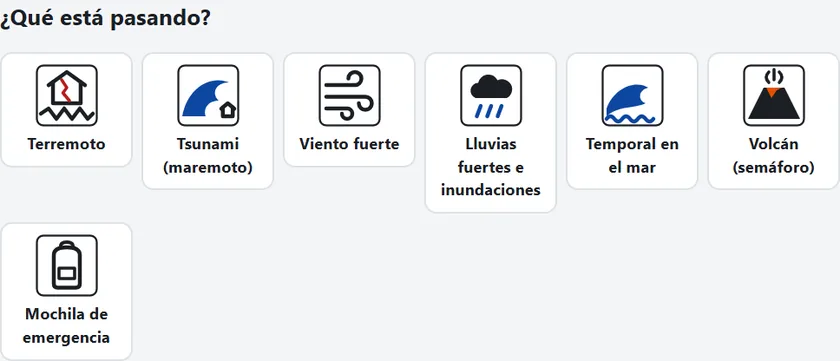
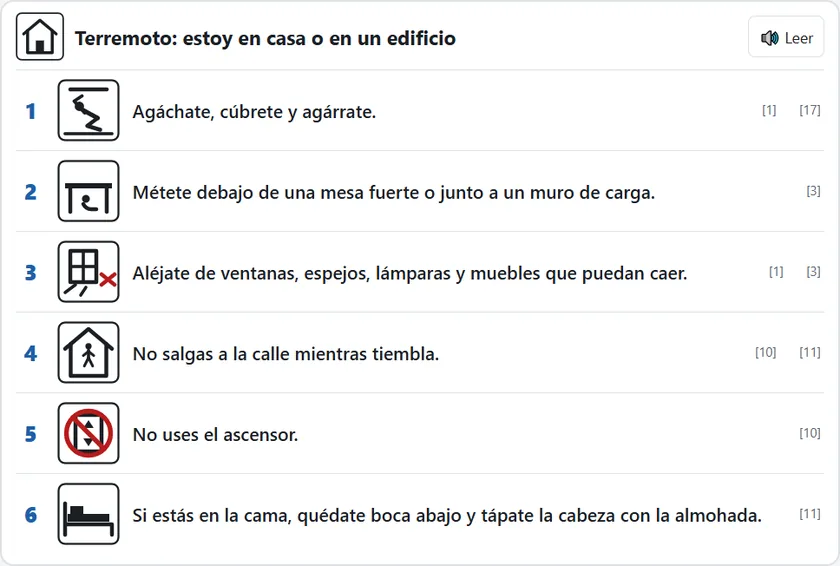
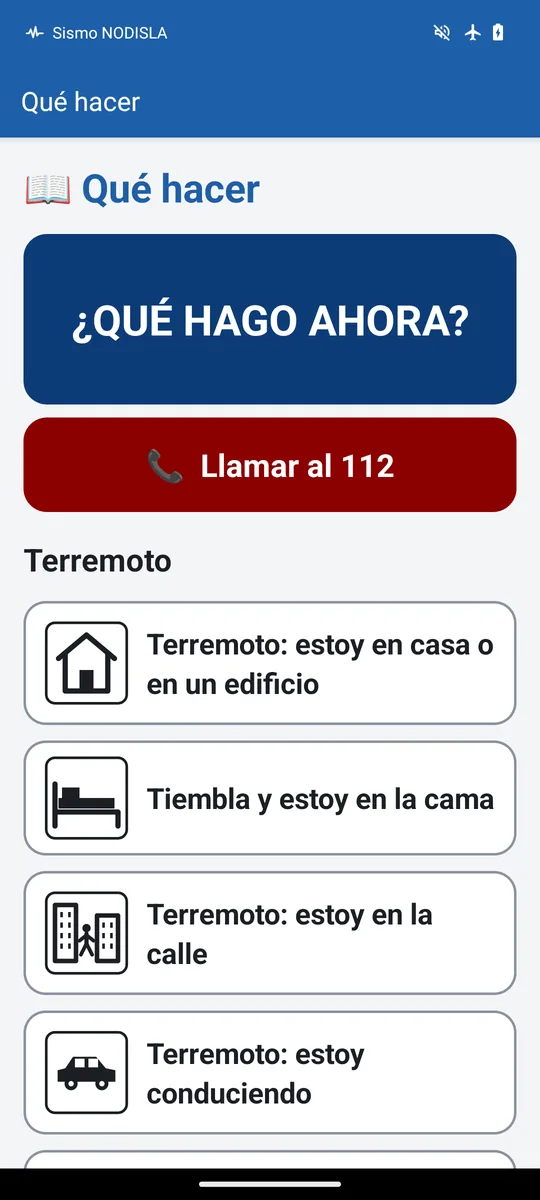
En la app y en la web (Qué hacer) hay tarjetas con pasos cortos para cada situación: en casa, en la cama, en la calle, conduciendo, en la playa, después del terremoto, tsunami, viento, lluvia, mar y cada color del semáforo volcánico. Cada paso tiene su dibujo y se puede leer en voz alta. Funciona sin conexión.
El botón ¿QUÉ HAGO AHORA? te lleva directo a la situación. Después de una alarma se abre solo con la del fenómeno.
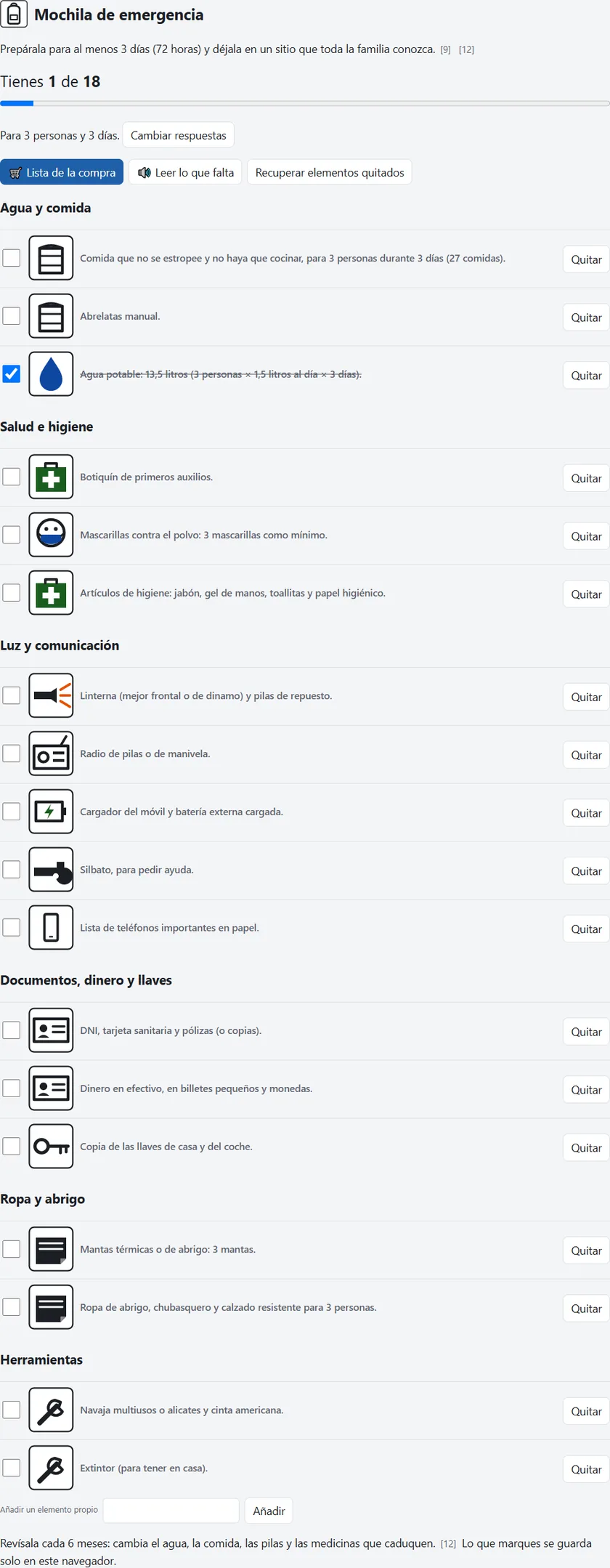
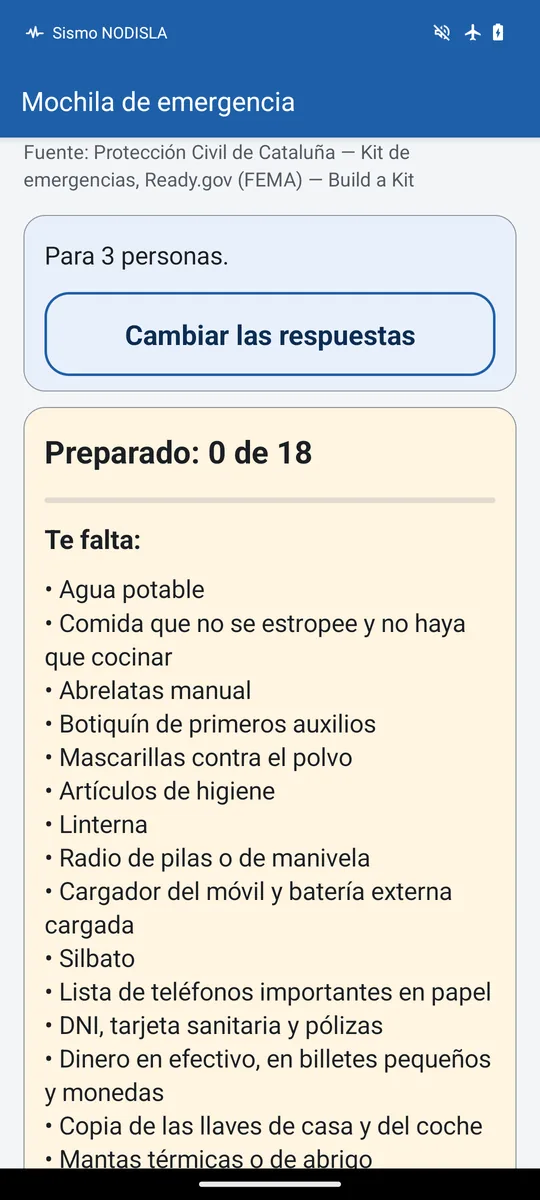
La mochila: dices cuántos sois y si hay bebés, mayores, mascotas o medicación, y la lista calcula las cantidades (por ejemplo, 3 litros de agua por persona y día, para 3 días). Marca lo que tienes, apunta fechas de caducidad y comparte por WhatsApp la lista de la compra con lo que falta. Se guarda solo en tu móvil.
8. Activa también las alertas de terremotos de Google
Android tiene su propio sistema de alertas de terremotos, que puede avisar segundos antes del temblor. Es complementario a Sismo NODISLA. La app tiene una tarjeta con un botón para abrirlo.
- Abre Ajustes → Seguridad y emergencias → Alertas de terremotos y actívalo.
- En Xiaomi: Ajustes → Google → Todos los servicios → Seguridad y emergencias → Alertas de terremotos.
- Si no lo encuentras, busca «terremotos» en el buscador de Ajustes.
9. La web
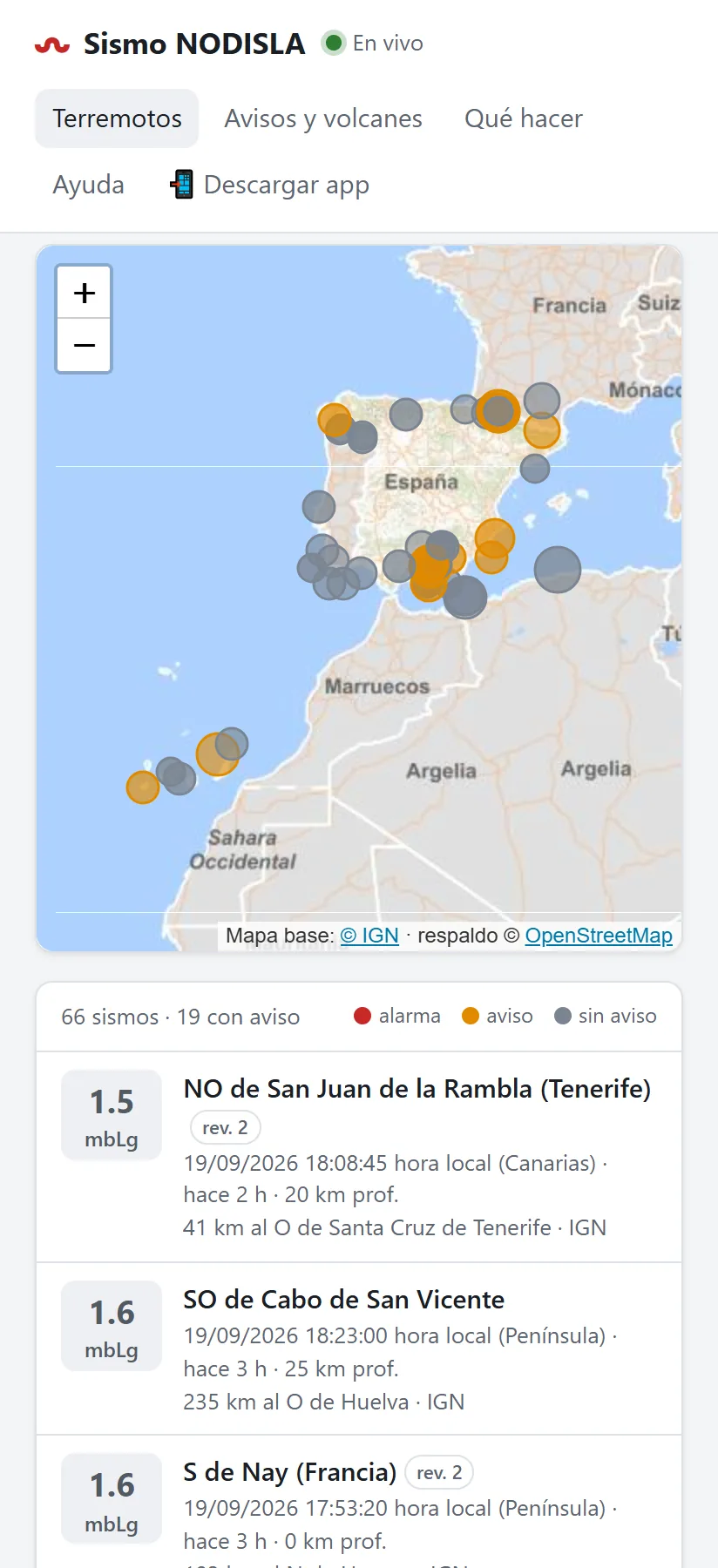
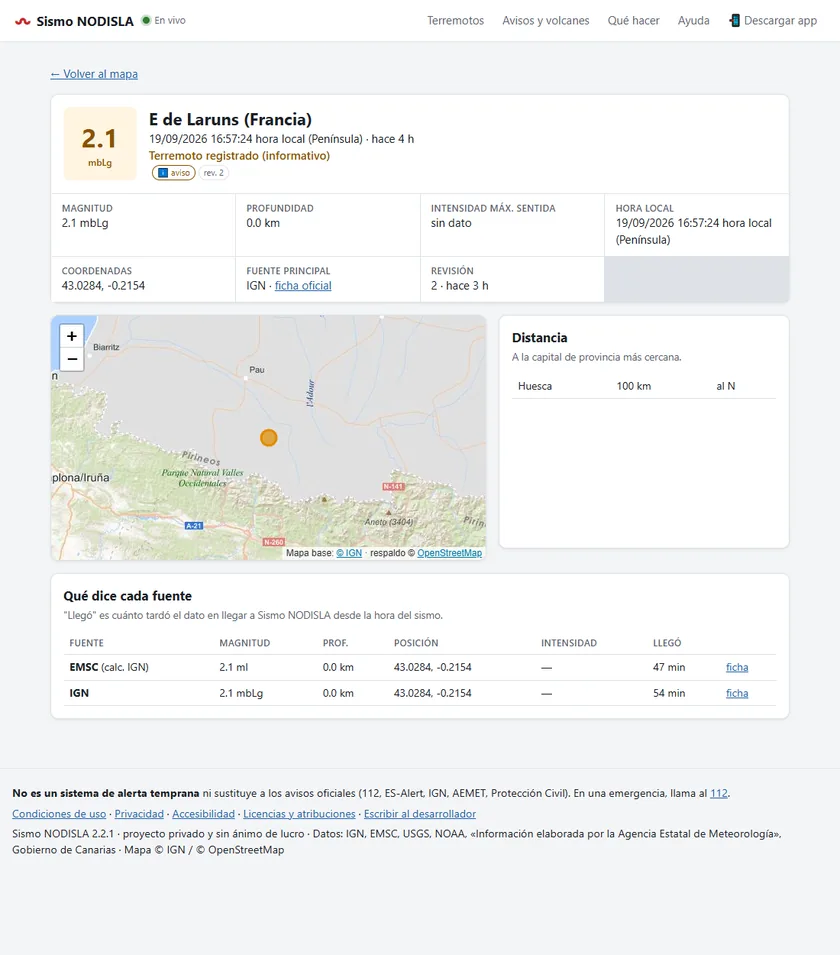
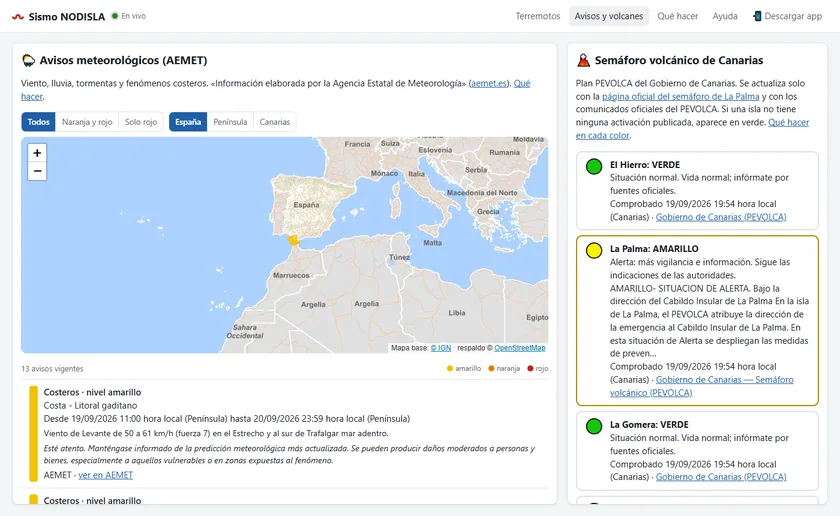
En sismos.nodisla.org hay un mapa y una lista de terremotos en vivo (arriba, «En vivo» en verde indica que se actualiza sola). Toca un terremoto para ver su ficha.
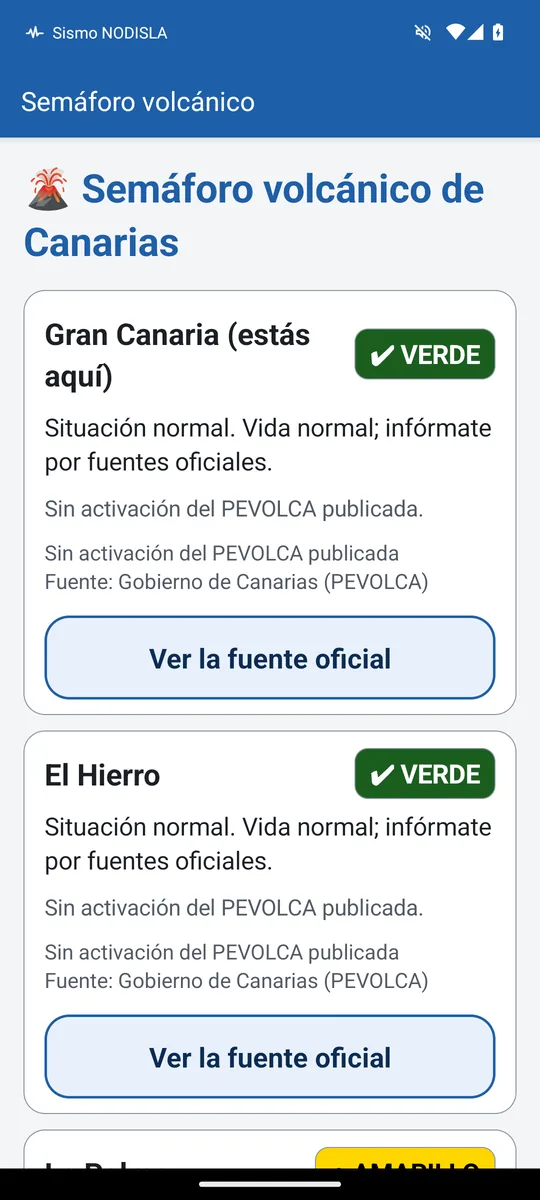
En Avisos y volcanes se ven a la vez, en dos columnas, los avisos de AEMET (mapa de colores y lista) y el semáforo volcánico de cada isla con los comunicados oficiales del PEVOLCA. En el móvil se ponen uno debajo del otro y va primero el que tenga el nivel más alto en ese momento.
Qué NO hace
- No es una alerta temprana: avisa cuando las fuentes oficiales publican el terremoto, normalmente minutos después.
- No sustituye a ES-Alert, al 112, a AEMET, al IGN ni a Protección Civil.
- No funciona sin internet para recibir avisos nuevos (sí para leer Qué hacer y la mochila).
- Depende de las fuentes (IGN, EMSC, USGS, AEMET, Gobierno de Canarias): si fallan o cambian, los avisos pueden retrasarse.
- El SOS depende de WhatsApp: con el móvil bloqueado puede necesitar que lo desbloquees, y si WhatsApp cambia su aplicación el envío automático puede dejar de funcionar (entonces pulsas Enviar tú).
- No es un servicio de emergencias: nadie vigila los SOS. Llegan a las personas que tú elijas.
Preguntas frecuentes
¿Por qué no ha sonado?
Solo suena la ALARMA de tsunami, aviso rojo de AEMET y volcán naranja o rojo. Los terremotos no suenan como alarma a propósito: el aviso llega después de la sacudida. Si una alarma no sonó, mira arriba si pone Conectado ✅ y envía el diagnóstico desde Mis ajustes → Diagnóstico.
¿Qué es un SIMULACRO?
Un aviso de ensayo que llega exactamente igual que uno real, con la palabra SIMULACRO. No es un terremoto de verdad. Se borra solo a los pocos minutos.
¿Suena con el móvil en silencio?
Las ALARMAS sí (usan el canal de alarmas, como un despertador). Los avisos de terremoto son informativos y respetan el silencio.
¿Suena con «No molestar»?
Sí, si le diste el permiso de «No molestar» en el primer uso o en Mis ajustes → Alarma: mientras suena, la app deja pasar solo las alarmas y al pararla lo deja como estaba. Compruébalo con Probar aviso con el móvil bloqueado.
¿Gasta mucha batería?
Poco: mantiene una conexión ligera con el servidor y consulta la ubicación de vez en cuando.
¿Envía mi ubicación a alguien?
Solo cuando pulsas SOS, Estoy bien o el mensaje de prueba: va por tu WhatsApp a quien elegiste. Con el SOS (y la prueba) llega además al responsable del servicio, Jose M.M.G: a su panel con la posición y a su Telegram solo con tu nombre y la hora. Del servidor se borra 2 horas después de la última posición.
¿Por qué me avisa de un terremoto lejano?
Fuera de España solo se avisa si es grande (magnitud 4,5 o más). Es solo un aviso informativo.
No tengo WhatsApp. ¿Funciona?
Sí: los avisos funcionan igual. Solo el SOS y Estoy bien necesitan WhatsApp.
¿La hora es la mía?
Es la hora local del lugar del aviso (Canarias o Península), no la de tu móvil. Así sabes a qué hora pasó allí.
¿Tengo que aceptar las condiciones otra vez?
Solo si cambian: la app te lo pedirá.
¿Cómo quito la app?
Como cualquier otra: mantén pulsado el icono y elige Desinstalar. Se borra todo lo que guardaba.
Detección propia (interna, sin avisos)
Sismo NODISLA escucha además, por su cuenta, las estaciones sísmicas abiertas para ver cuánto antes se podría saber que ha temblado. Es solo un registro interno: no envía ningún aviso ni a la app, ni a la web, ni por Telegram. Los avisos siguen viniendo del IGN, del EMSC, de AEMET y del Gobierno de Canarias.
En Canarias no es viable: el IGN no publica los datos de su red en directo y la única estación abierta de las islas está en Tenerife; con una sola estación no se puede saber dónde ha sido. En la Península detecta sismos de magnitud 3,5 o más en un minuto aproximadamente, con bastantes falsas alarmas, y por eso no avisa a nadie.
Zonas de interés
Ahora mismo no hacen falta: se avisa de todos los terremotos de magnitud 2 o más de España, estén donde estén. Si algún día se vuelven a activar, sus avisos traen la línea «⭐ Zona de interés: Granada — a 8 km de Granada» y en Terremotos aparece un botón para ver solo esos.
Mantener la app al día
La app se actualiza sola: comprueba si hay versión nueva, la descarga (con wifi o con datos; ocupa alrededor de 1 MB) y comprueba que es la de verdad (huella y firma). Si tu móvil permite instalarla sin preguntar, lo hace; si no, te avisa con «Nueva versión lista — toca para instalar» y se instala con un toque.
En Mis ajustes tienes «Actualizar solo con wifi» (apagado de fábrica) y el botón «Actualizar ahora», que abre una pantalla con el estado y, si algo falla, el motivo exacto.
En los Xiaomi (MIUI/HyperOS) Android no deja que una app se instale sola si no viene de Play. Por eso hay que dar el permiso «Instalar apps desconocidas» y aceptar el aviso de «Actualizar» cuando salga. La app te lleva de la mano en esos dos pasos.
¿Tienes un iPhone?
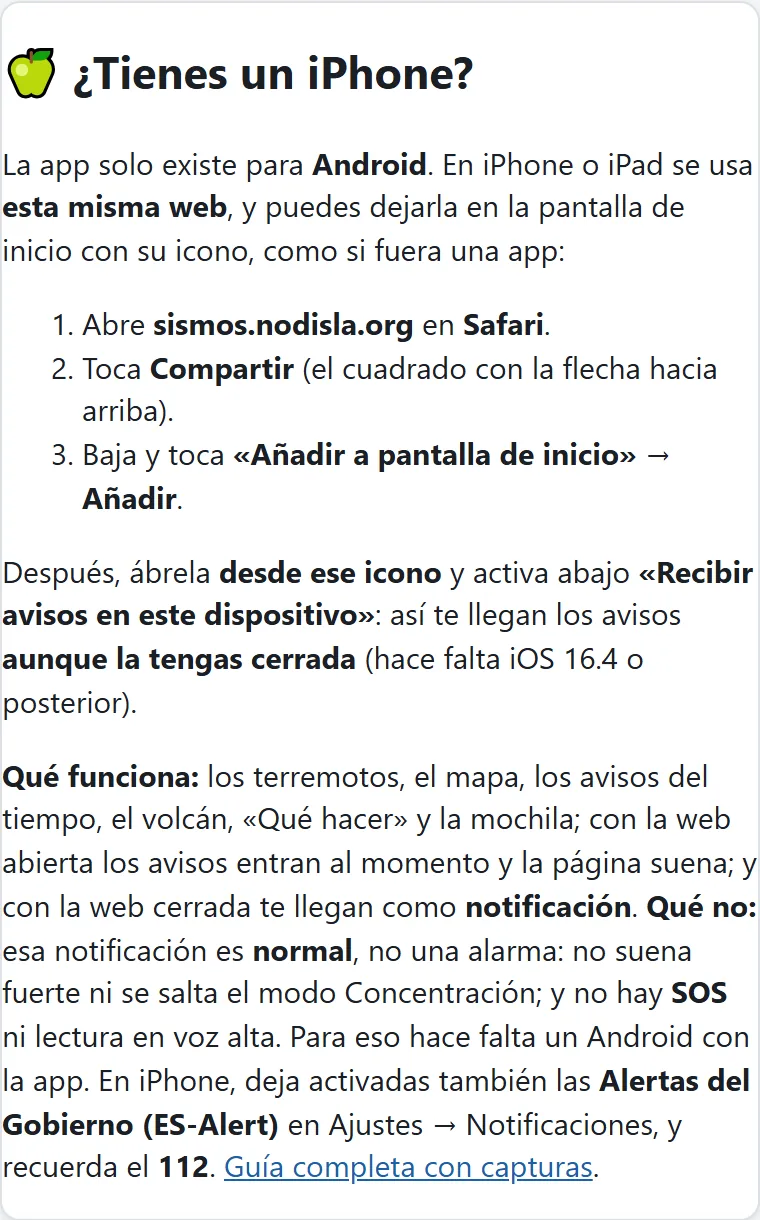
La app solo existe para Android. En iPhone o iPad se usa esta misma web, que puedes dejar en la pantalla de inicio con su icono, como si fuera una app, y que sí puede avisarte con la web cerrada si activas los avisos.
- Abre sismos.nodisla.org en Safari (tiene que ser Safari, no Chrome).
- Toca el botón Compartir (el cuadrado con la flecha hacia arriba, abajo en el centro).
- Baja en la lista y toca «Añadir a pantalla de inicio».
- Ponle el nombre que quieras (viene «Sismo») y toca Añadir.
- Ábrela desde el icono nuevo (esto es importante: desde Safari no funcionan los avisos).
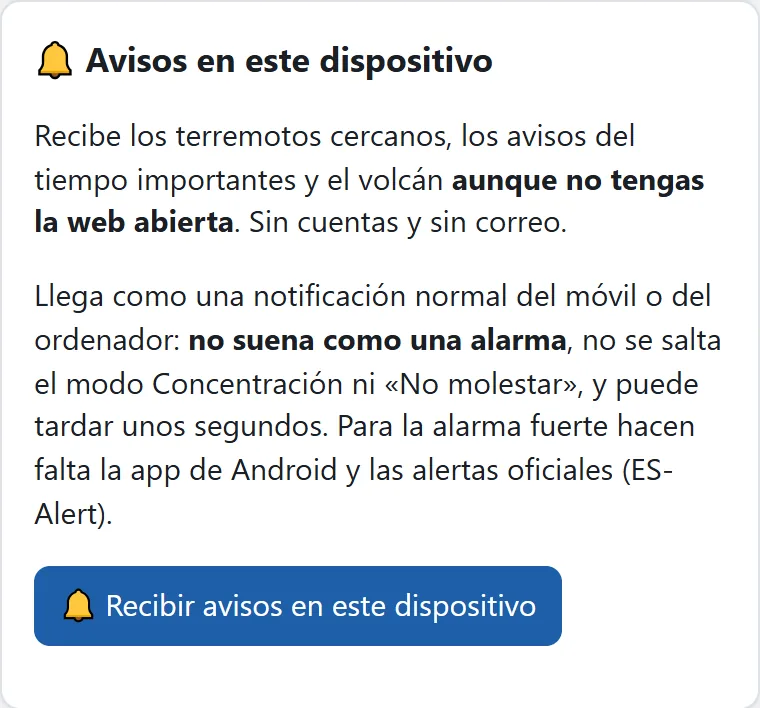
- Toca «🔔 Recibir avisos en este dispositivo» y acepta cuando el iPhone pregunte si permites las notificaciones.
- Elige tu zona (tu ciudad, o «usar mi ubicación ahora») y a cuántos kilómetros quieres enterarte (300 km viene puesto).
- Toca «Enviar aviso de prueba»: debería aparecerte una notificación en unos segundos.
Qué funciona en iPhone: ver los terremotos y el mapa, los avisos del tiempo, el semáforo volcánico, «Qué hacer», la mochila y toda la información; con la web abierta los avisos entran al momento y la página suena; y con la web cerrada te llegan como notificación del iPhone (terremotos cercanos, avisos naranja o rojo del tiempo y cambios del volcán).
Qué NO funciona en iPhone: la notificación es normal, no una alarma: no suena fuerte, no se salta el modo Concentración ni el silencio, y puede tardar unos segundos o no llegar si el móvil lleva mucho tiempo apagado. Tampoco hay botón SOS, ni «Estoy bien», ni lectura en voz alta, ni pantalla completa de alarma: eso solo lo hace la app de Android. Hace falta iOS 16.4 o posterior.
Por eso, en iPhone lo importante sigue siendo tener activadas las alertas oficiales del Gobierno (ES-Alert), que llegan solas aunque el móvil esté bloqueado: Ajustes → Notificaciones, baja del todo hasta «Alertas del Gobierno» y déjalas todas encendidas. iOS no tiene un sistema propio de alerta de terremotos (eso es cosa de Android), así que ES-Alert y el 112 son tu aviso oficial.
Si en casa hay algún móvil Android, merece la pena instalar la app en ese: será el que suene de noche. Y para el SOS por WhatsApp, cualquiera puede escribir al grupo de la familia.
En el ordenador (Chrome, Edge o Firefox) el mismo botón funciona igual, sin instalar nada.
Avisos con la app cerrada
Los avisos te llegan aunque no tengas la app abierta: mientras la app está activa llegan al instante, y si el móvil la cierra siguen llegando como notificación o, como mucho, con unos minutos de retraso. Aunque lleguen por varios caminos, solo ves un aviso.
En Mis ajustes → Avisos con la app cerrada puedes elegir cada cuántos minutos comprueba la app si hay algo nuevo (de 5 a 30). Cuanto más a menudo, un poco más de batería.
Si paras la app a la fuerza (Ajustes de Android → Aplicaciones → Forzar detención) o una «limpieza» del móvil la para, Android no deja que llegue nada hasta que la abras una vez. Cerrarla deslizándola de «recientes» sí está cubierto.
Contar un fallo o pedir algo
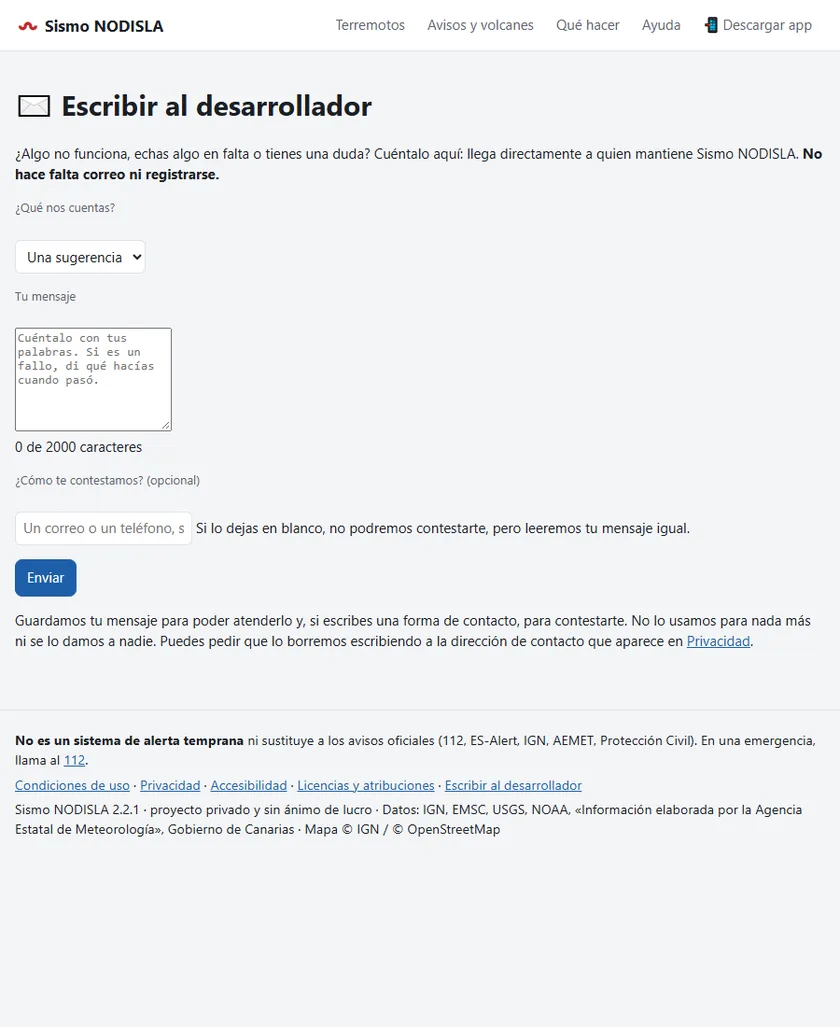
Si algo no funciona, echas algo en falta o tienes una duda, escríbelo: lo lee una persona. No hace falta correo ni registrarse.
- En la app: Mis ajustes → ✉️ Enviar sugerencia o fallo.
- En la web: abajo del todo, «Escribir al desarrollador».
Elige si es un fallo, una sugerencia, una duda u otra cosa, escríbelo con tus palabras y, si quieres respuesta, deja un correo o un teléfono (es opcional). Si es un fallo, cuenta qué hacías cuando pasó: ayuda mucho.
Esto no es para emergencias. Si estás en peligro, llama al 112.
Condiciones y privacidad
Lee las condiciones de uso y exención de responsabilidad, el aviso legal, la política de privacidad, la declaración de accesibilidad y las licencias y atribuciones.
Responsable: Jose M.M.G, con nombre comercial «NODISLA · Soluciones Tecnológicas», Telde (Gran Canaria). Contacto: nodisla arroba] nodisla.org. Datos completos en el [aviso legal.